
Anaconda 详细安装
1. Anaconda 介绍
提示
Anaconda 是一个开源的包管理系统和环境管理系统,可以在 Windows、macOS 和 Linux 等多个操作系统上使用。在 Python 应用程序中,Anaconda 以其快速安装、运行和更新软件包及其依赖项的能力而闻名。本文将介绍如何在 Windows 中安装和使用 Anaconda
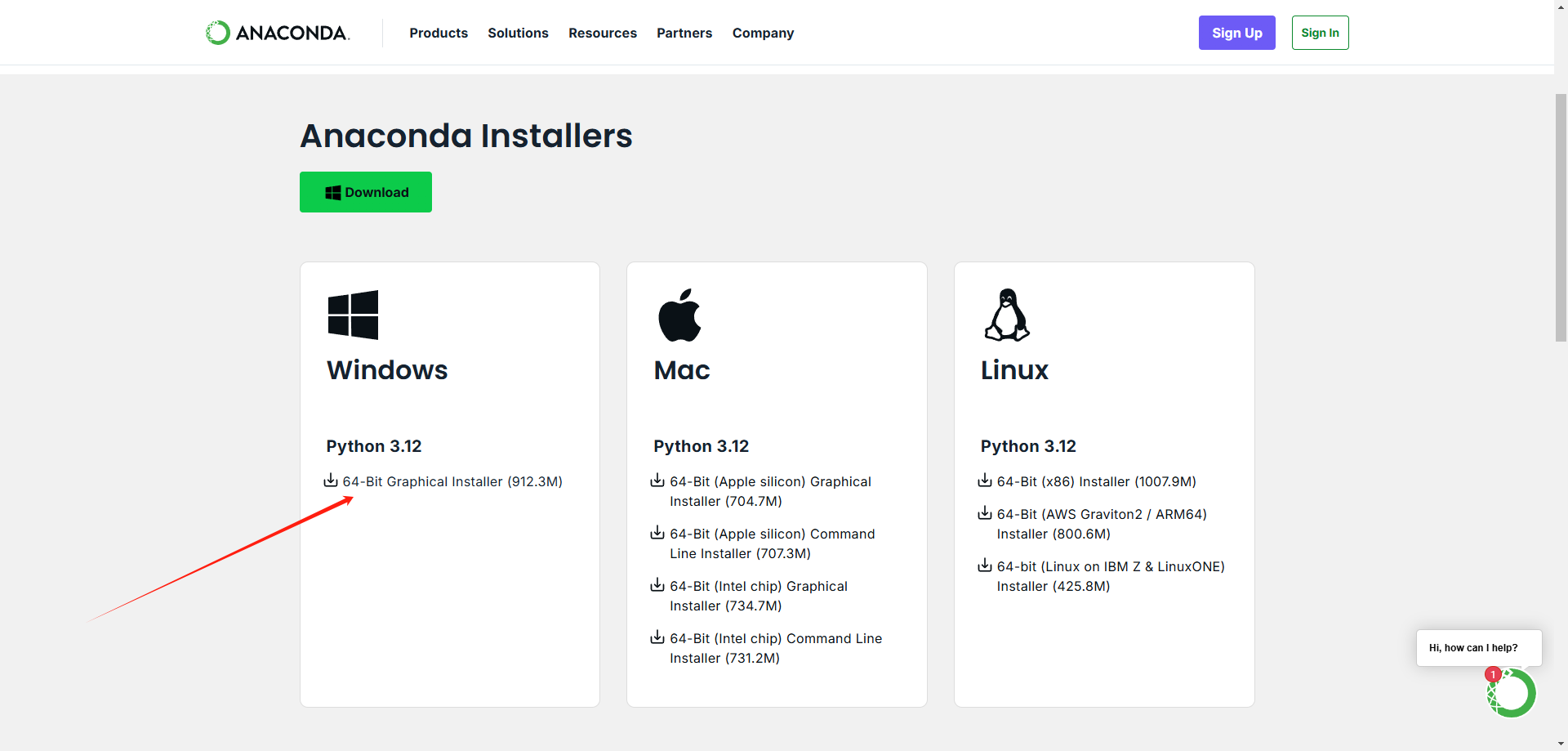
2. 下载安装包
下载地址:Anaconda 官网
选择下载:
安装 Anaconda
双击下载的安装包
点击“Next”开始安装
选择安装路径(根据自己情况选择)
勾选 Add Anaconda to my PATH environment variable(推荐)
勾选 Register Anaconda as my default Python 3.x
点击“Install”开始安装
3. 验证
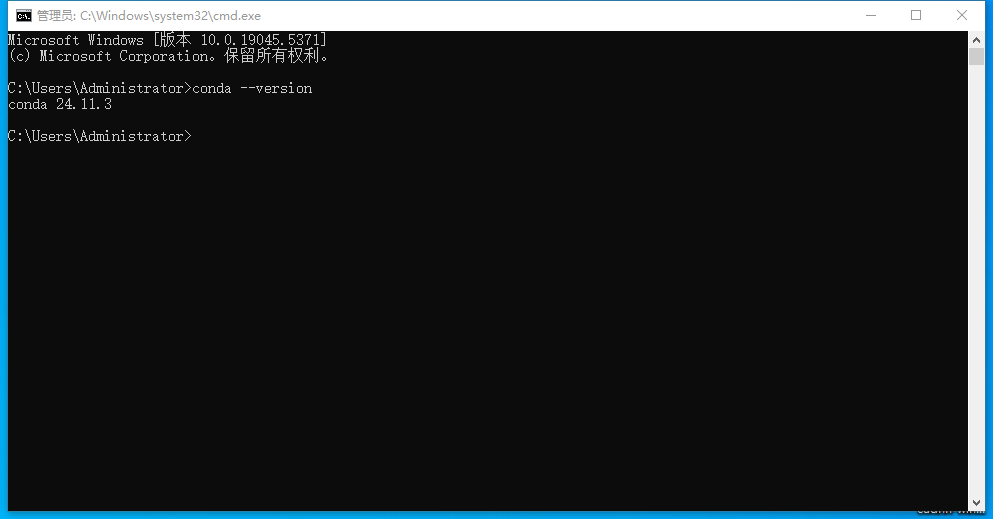
在 cmd 命令提示符中输入命令conda --version,出现一下版本号则说明安装成功
4. 常用命令
列出所有环境命令
conda info --envs或conda env list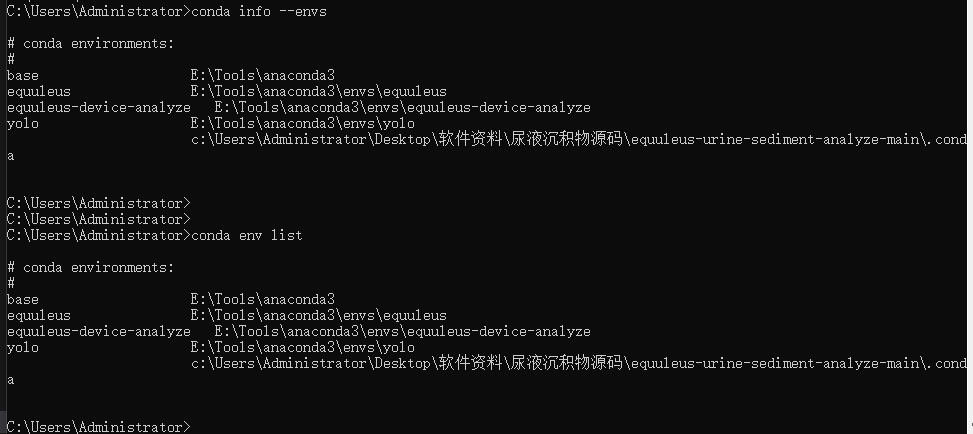
创建环境
conda create --name yolo python=3.12
创建名称为 yolo python=3.12 的 conda 环境
- 激活环境
conda activate yolo
激活名称为 yolo 的环境
- 关闭环境
conda deactivate yolo
关闭名称为 yolo 的环境
- 删除环境
conda remove --name yolo --all
删除 名称为 yolo 的环境并删除环境下所有包
5. 环境配置步骤
5.1 环境变量配置
安装完成后,需要配置环境变量以确保 conda 命令在任意目录下都能正常使用:
Windows 系统环境变量配置:
- 右键"此电脑" → "属性" → "高级系统设置" → "环境变量"
- 在"系统变量"中找到"Path",点击"编辑"
- 添加以下路径(根据实际安装路径调整):
C:\Users\用户名\anaconda3
C:\Users\用户名\anaconda3\Scripts
C:\Users\用户名\anaconda3\Library\bin
验证环境变量:
- 重新打开命令提示符
- 输入
conda --version验证是否配置成功
5.2 镜像源配置
为了提高下载速度,建议配置国内镜像源:
- 配置清华镜像源:
conda config --add channels https://mirrors.tuna.tsinghua.edu.cn/anaconda/pkgs/free/
conda config --add channels https://mirrors.tuna.tsinghua.edu.cn/anaconda/pkgs/main/
conda config --add channels https://mirrors.tuna.tsinghua.edu.cn/anaconda/cloud/conda-forge/
conda config --set show_channel_urls yes
- 配置 pip 镜像源:
pip config set global.index-url https://pypi.tuna.tsinghua.edu.cn/simple
- 查看当前配置:
conda config --show channels
5.3 包管理配置
- 更新 conda 自身:
conda update conda
- 更新所有包:
conda update --all
- 安装常用包:
# 安装科学计算包
conda install numpy pandas matplotlib scipy

# 安装机器学习包
conda install scikit-learn tensorflow pytorch

# 安装深度学习框架
conda install -c pytorch pytorch torchvision torchaudio
5.4 环境管理最佳实践
环境命名规范:
- 使用描述性名称,如:
project_name_py3.8 - 避免使用空格和特殊字符
- 建议包含 Python 版本信息
- 使用描述性名称,如:
环境文件导出和导入:
# 导出环境配置
conda env export > environment.yml

# 从配置文件创建环境
conda env create -f environment.yml
- 清理无用包:
# 清理未使用的包
conda clean --all

# 查看包依赖关系
conda list --explicit
5.5 常见问题解决
conda 命令无法识别:
- 检查环境变量配置
- 重新安装 Anaconda
- 使用 Anaconda Prompt
下载速度慢:
- 配置国内镜像源
- 使用代理服务器
- 选择网络较好的时间段
包冲突解决:
# 强制安装包
conda install --force-reinstall package_name

# 解决依赖冲突
conda install mamba
mamba install package_name
- 环境激活失败:
- 检查环境名称是否正确
- 使用完整路径激活
- 重新创建环境
6. 总结
通过以上步骤,您可以:
- 成功安装和配置 Anaconda
- 管理多个 Python 环境
- 配置高效的镜像源
- 解决常见的使用问题
建议定期更新 conda 和包,保持环境的稳定性和安全性。