
JMeter 下载安装与使用
简介
Apache JMeter 是一个开源的性能测试工具,主要用于:
- Web 应用程序的性能测试
- 数据库性能测试
- FTP 服务器测试
- LDAP 服务器测试
- Web 服务测试
- 通用 TCP 连接测试
应用场景
- 负载测试:模拟大量用户同时访问系统,测试系统在高负载下的性能表现
- 压力测试:逐步增加负载,找到系统的性能瓶颈和最大承载能力
- 稳定性测试:长时间运行测试,验证系统在持续负载下的稳定性
- 并发测试:测试系统在并发用户访问时的响应时间和吞吐量
下载安装
系统要求
- Java 8 或更高版本
- 至少 512MB 可用内存(推荐 2GB 以上)
- 支持的操作系统:Windows、Linux、macOS
- 网络连接(用于下载和分布式测试)
下载步骤
- 访问官方网站
https://jmeter.apache.org/download_jmeter.cgi
- 下载最新版本
- 选择
apache-jmeter-x.x.x.zip或apache-jmeter-x.x.x.tgz - 推荐下载最新稳定版本
- 同时下载
jmeter-plugins-manager-x.x.jar插件管理器
- 解压安装
# Windows
unzip apache-jmeter-x.x.x.zip -d C:\jmeter

# Linux/macOS
tar -xzf apache-jmeter-x.x.x.tgz -C /opt/
- 配置环境变量
# Windows (添加到系统环境变量)
JMETER_HOME=C:\jmeter\apache-jmeter-x.x.x
PATH=%PATH%;%JMETER_HOME%\bin

# Linux/macOS
export JMETER_HOME=/opt/apache-jmeter-x.x.x
export PATH=$PATH:$JMETER_HOME/bin
- 启动 Jmeter

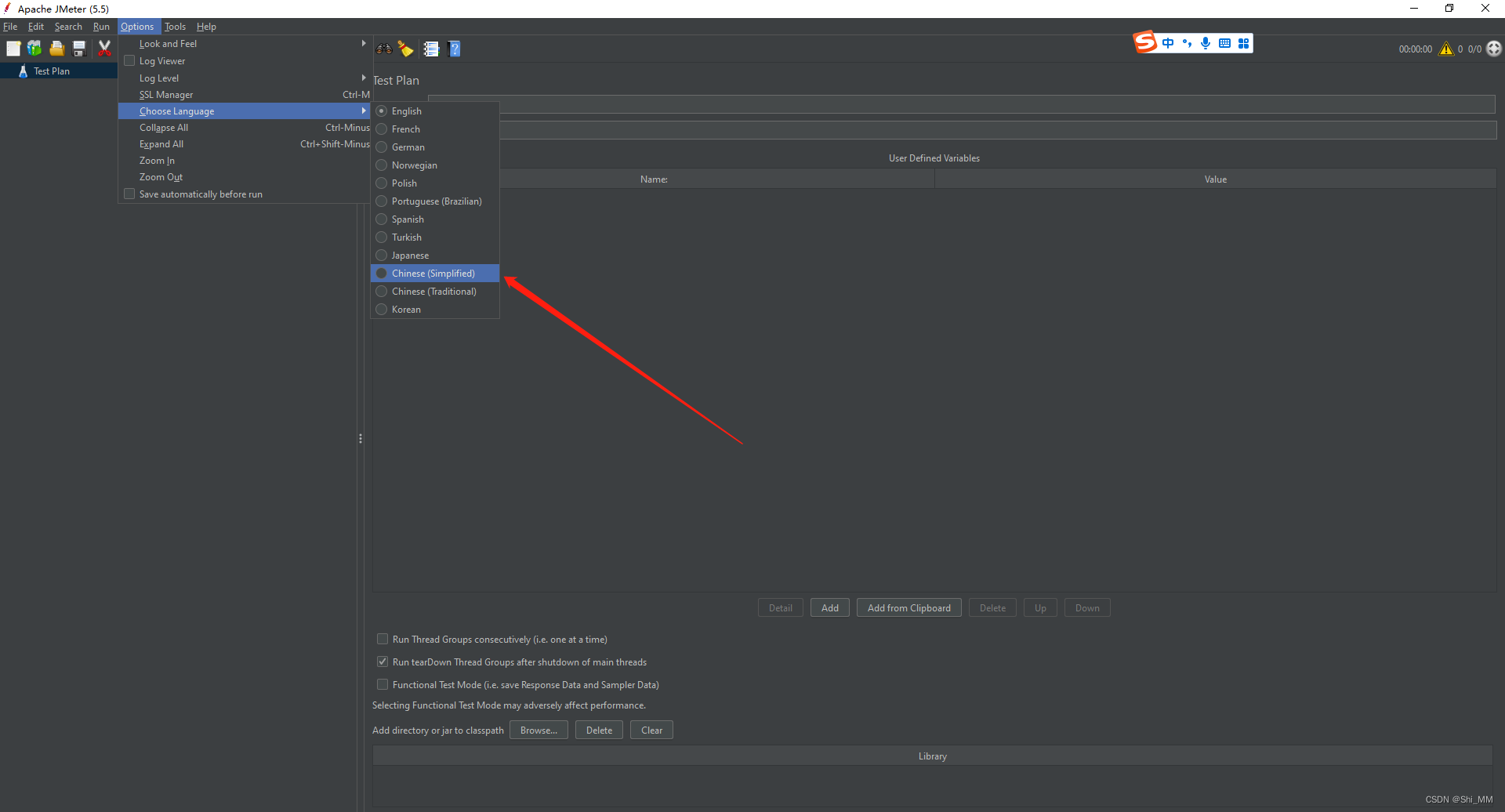
- 设置中文
插件安装
- 将
jmeter-plugins-manager-x.x.jar放入lib/ext目录 - 重启 JMeter
- 在选项菜单中选择 "Plugins Manager"
- 安装常用插件:
- Custom Thread Groups
- 3 Basic Graphs
- Dummy Sampler
- JSON Plugins
基本使用
1. 创建测试计划
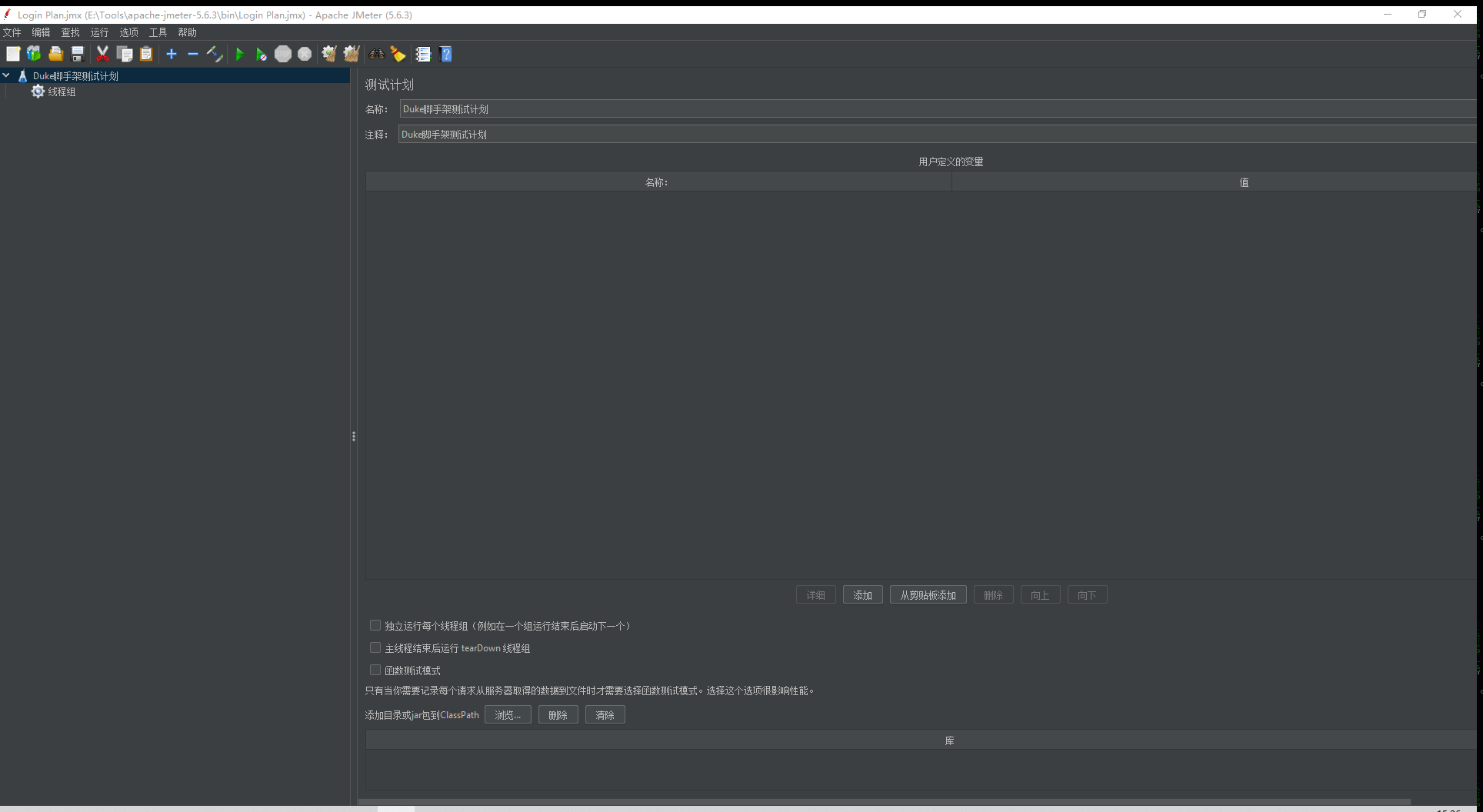
测试计划配置说明:
- 名称:为测试计划起一个描述性的名称
- 用户定义的变量:定义全局变量,可在整个测试计划中使用
- 独立运行每个线程组:控制线程组的执行顺序
- 主线程结束后运行 tearDown 线程组:测试结束后执行清理操作
- 函数测试模式:启用更详细的测试信息
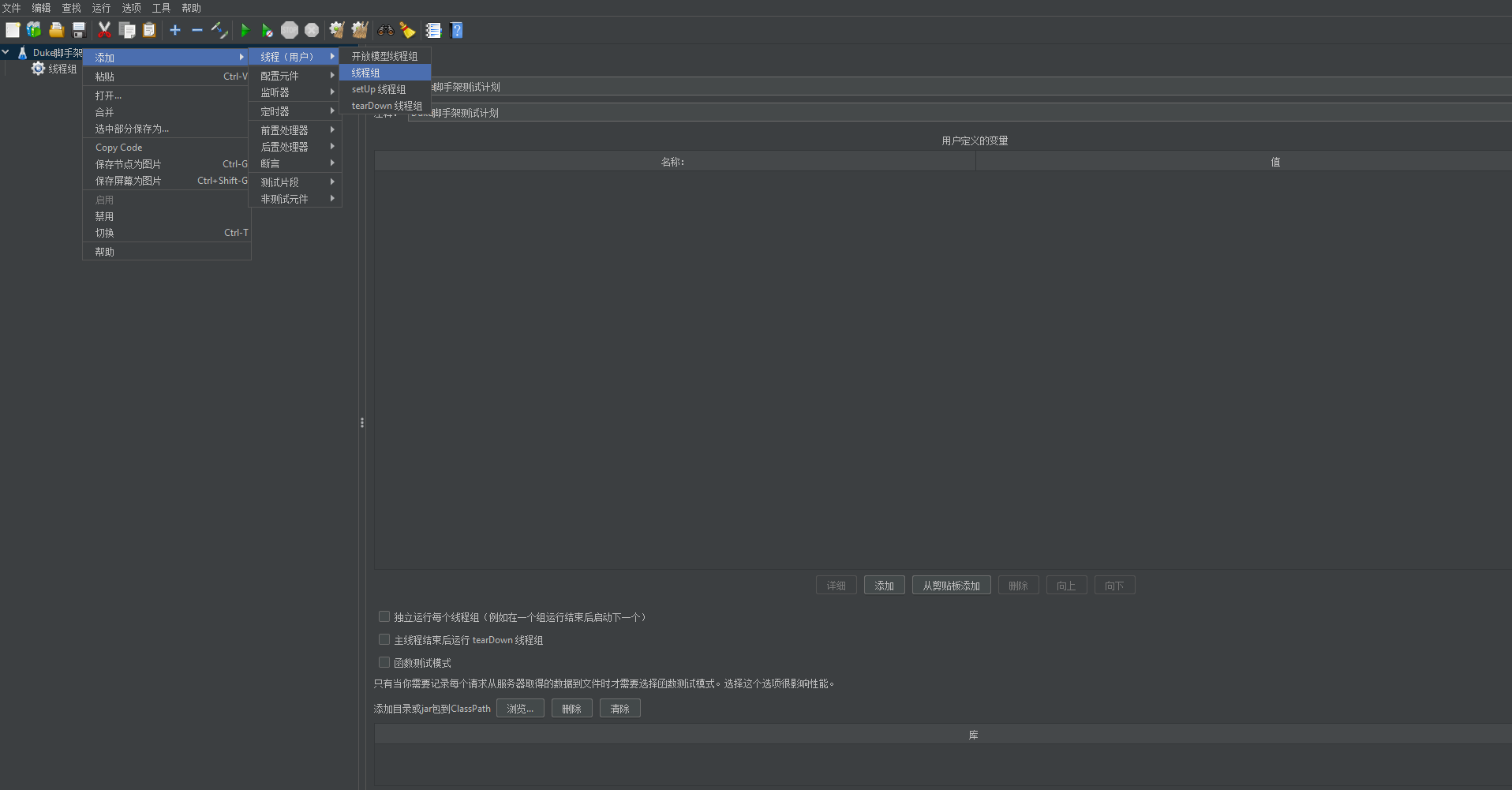
2. 创建线程组
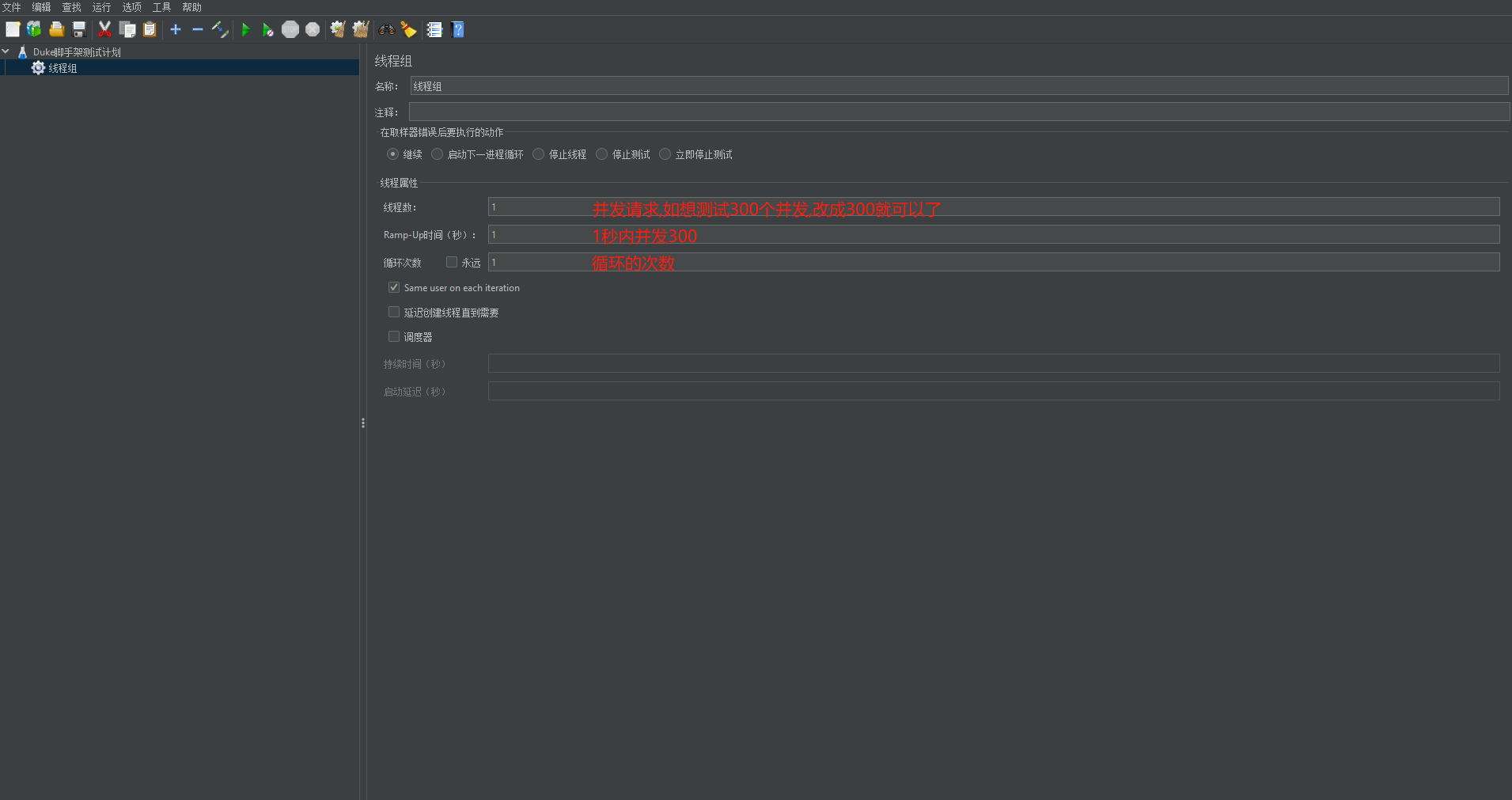
线程组参数详解
基本参数:
- 线程数:虚拟用户数。一个虚拟用户占用一个进程或线程。
- 准备时长(Ramp-Up Period):设置的虚拟用户数需要多长时间全部启动。如果线程数为 20,准备时长为 10,那么需要 10 秒钟启动 20 个线程。也就是每秒钟启动 2 个线程。
- 循环次数:每个线程发送请求的次数。如果线程数为 20,循环次数为 100,那么每个线程发送 100 次请求。总请求数为 20×100=2000。如果勾选了"永远",那么所有线程会一直发送请求,直到选择停止运行脚本。
调度器配置:
- 调度器:启用后可以设置测试的开始和结束时间
- 持续时间:测试运行的总时间(秒)
- 启动延迟:测试开始前的等待时间(秒)
线程组类型
- 线程组(Thread Group):标准线程组,适用于大多数测试场景
- setUp 线程组:在测试开始前执行,用于初始化数据
- tearDown 线程组:在测试结束后执行,用于清理数据
- 自定义线程组:通过插件提供的特殊线程组
3. 创建 HTTP 请求
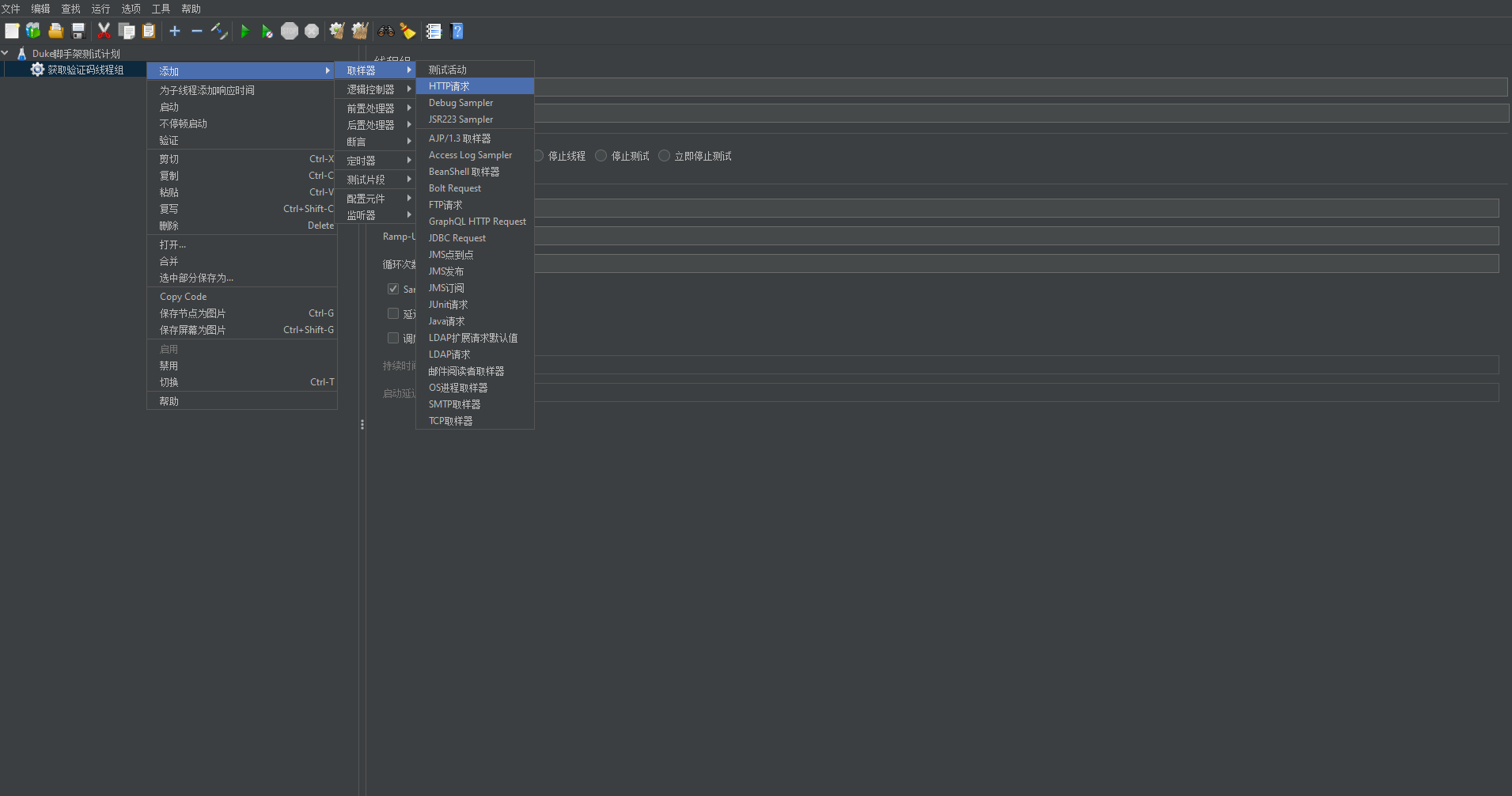
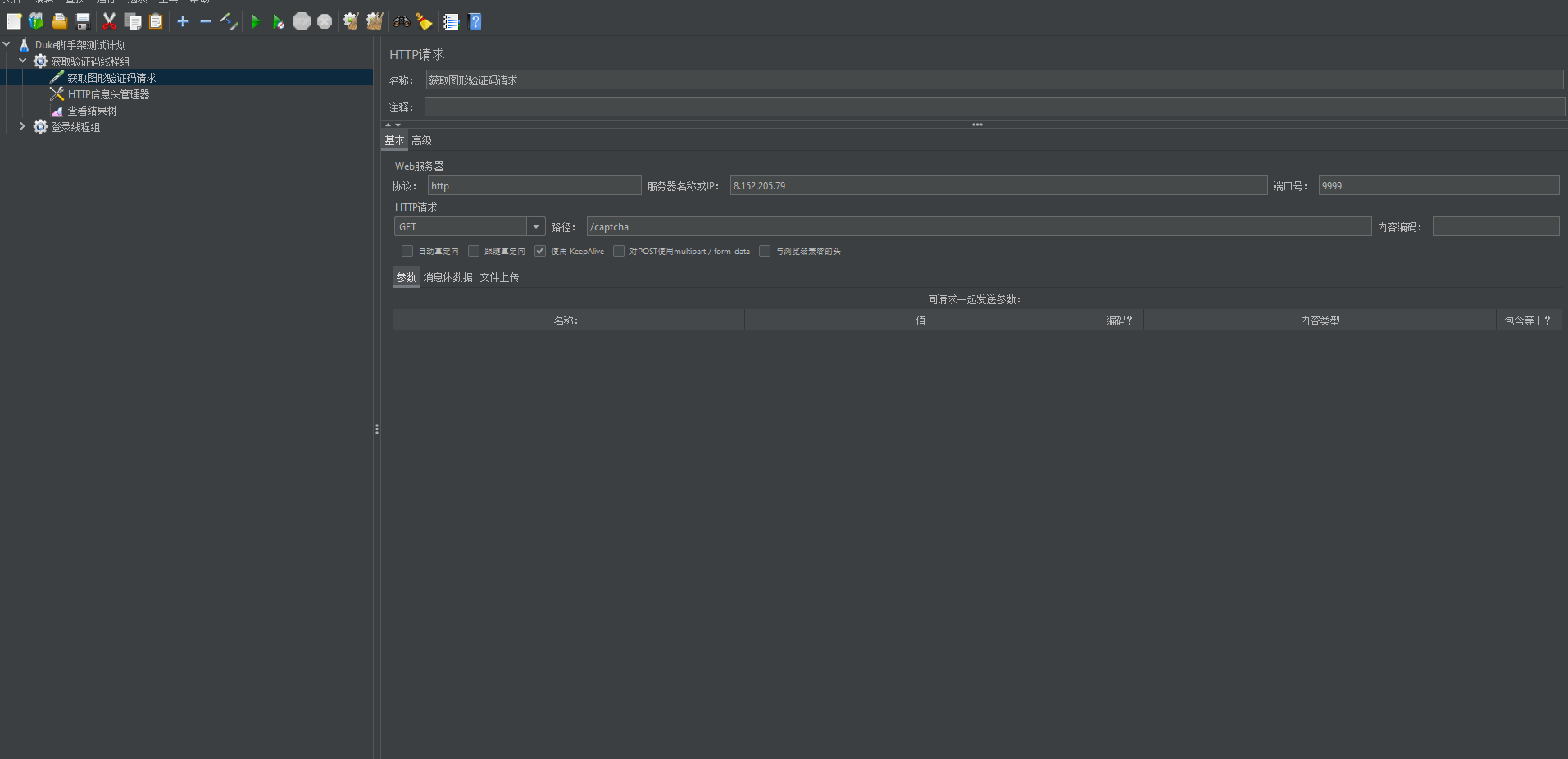
HTTP 请求配置详解
基本设置:
- 请求名称:为请求起一个描述性的名称,便于识别和管理
- 注释:添加请求的说明信息
Web 服务器信息:
- 协议:HTTP 或 HTTPS
- 服务器名称或 IP:目标服务器的域名或 IP 地址
- 端口号:服务器端口(HTTP 默认 80,HTTPS 默认 443)
HTTP 请求:
- 方法:GET、POST、PUT、DELETE、PATCH 等
- 路径:请求的 URL 路径
- 内容编码:请求体的编码格式(通常为 UTF-8)
参数传递:
- 参数:键值对形式的参数
- 消息体数据:存储 JSON 信息或其他格式的请求体
- 文件上传:上传文件的配置
实际案例:登录接口测试
// 请求体示例
{
  "username": "testuser",
  "password": "testpass",
  "remember": true
}
请求头配置:
Content-Type: application/json
Accept: application/json
User-Agent: JMeter/5.4.1
4. 创建 HTTP 信息头管理器
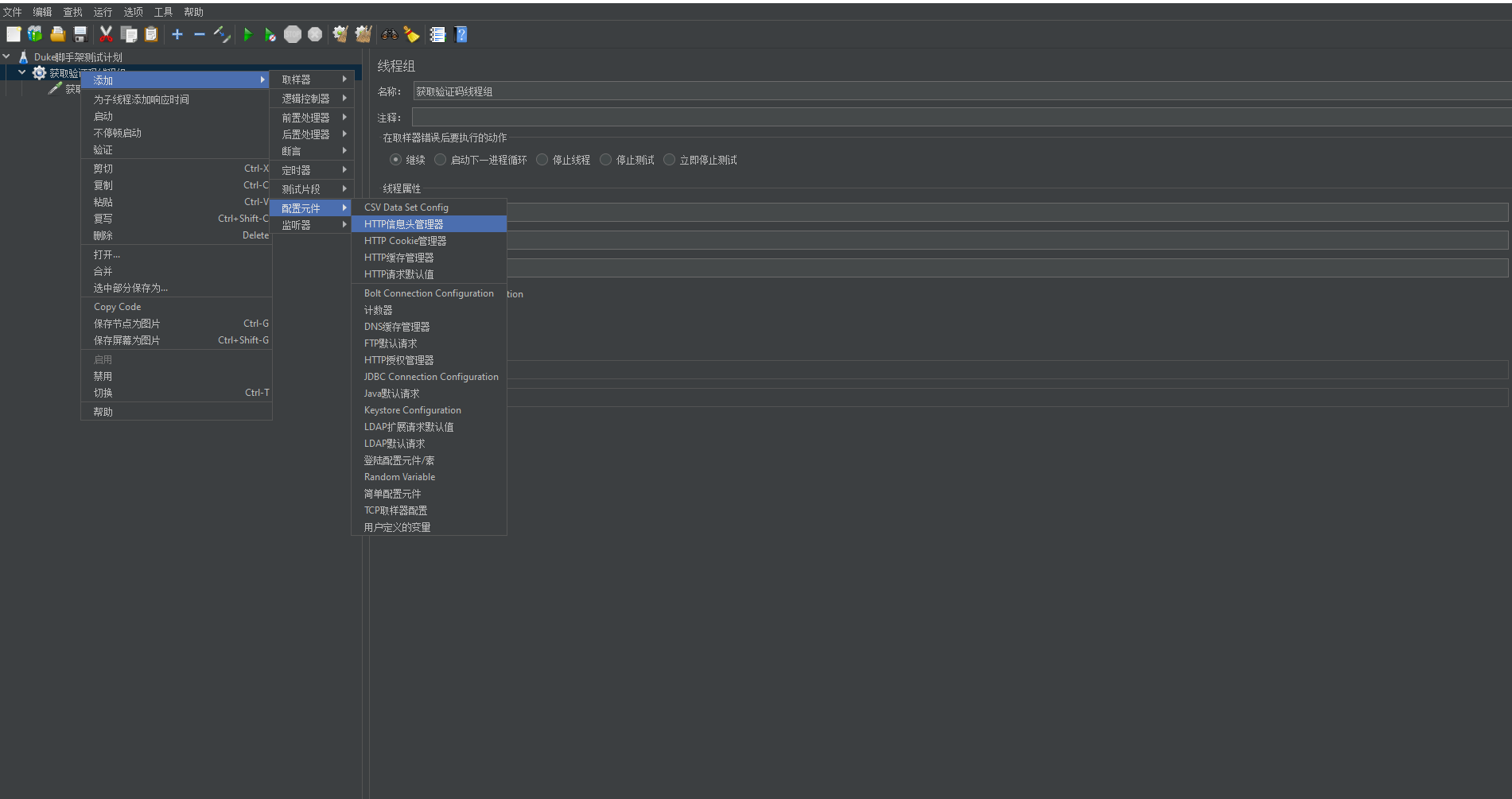
常用请求头
- Content-Type:指定请求体的媒体类型
- Authorization:身份验证信息
- Accept:客户端期望的响应格式
- User-Agent:客户端标识
- Cookie:会话信息
5. 查看结果
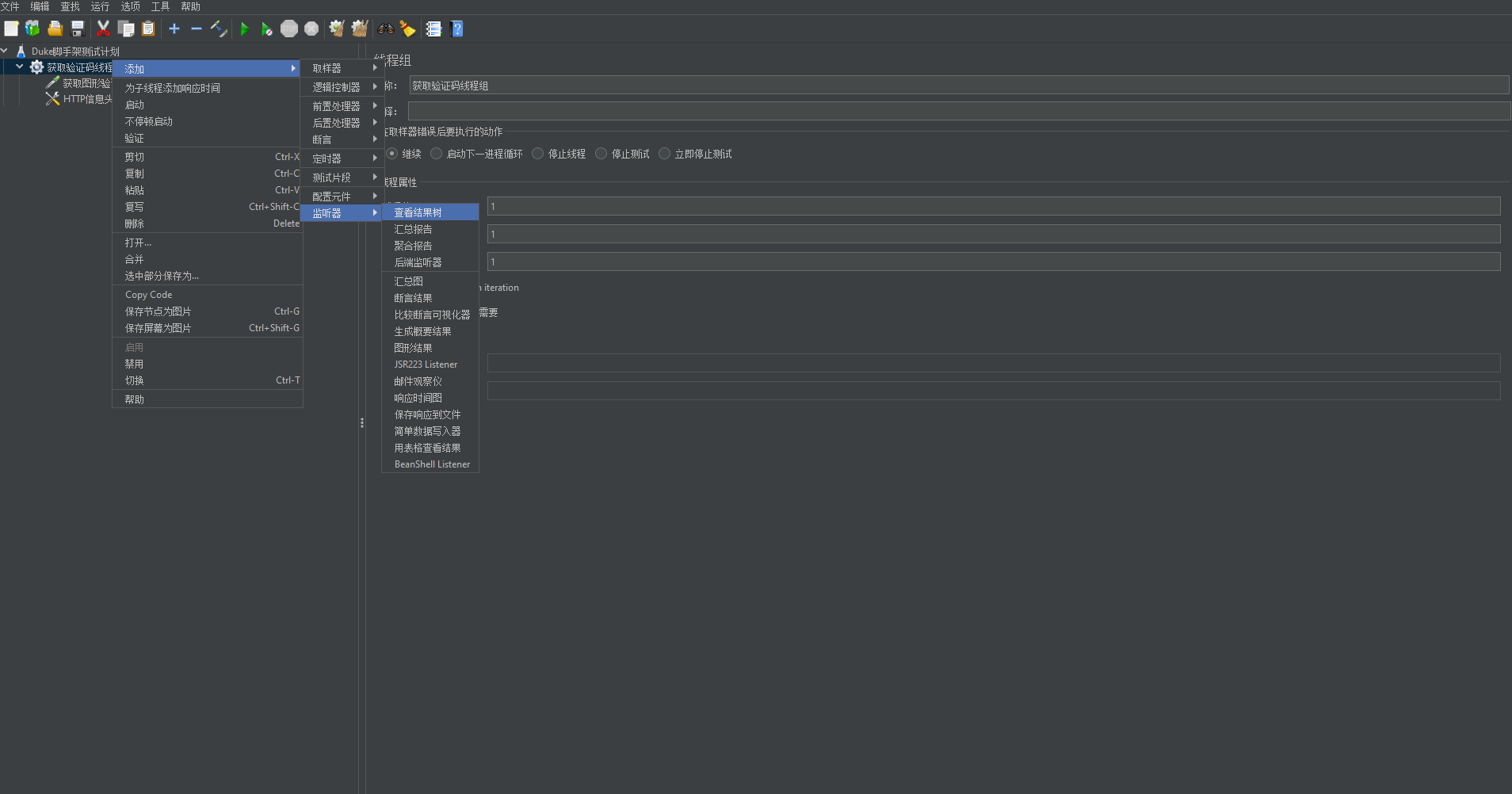
性能指标解读
1. 响应时间
- 平均响应时间:所有请求响应时间的平均值
- 中位数响应时间:50% 的请求响应时间
- 90% 响应时间:90% 的请求响应时间
- 95% 响应时间:95% 的请求响应时间
2. 吞吐量
- 每秒请求数(RPS):每秒处理的请求数量
- 每秒事务数(TPS):每秒完成的事务数量
3. 错误率
- 错误百分比:失败请求占总请求的百分比
- 错误类型分布:不同类型错误的分布情况
4. 资源利用率
- CPU 使用率:服务器 CPU 的使用情况
- 内存使用率:服务器内存的使用情况
- 网络 I/O:网络输入输出情况
总结
JMeter 是一个功能强大的性能测试工具,通过合理配置和使用,可以有效评估系统的性能表现。在实际使用中,需要根据具体的测试需求选择合适的配置参数,并遵循最佳实践来确保测试结果的准确性和可靠性。
记住,性能测试不仅仅是工具的使用,更重要的是测试策略的设计和结果的分析。只有深入理解系统的性能特征,才能制定出有效的性能优化方案。